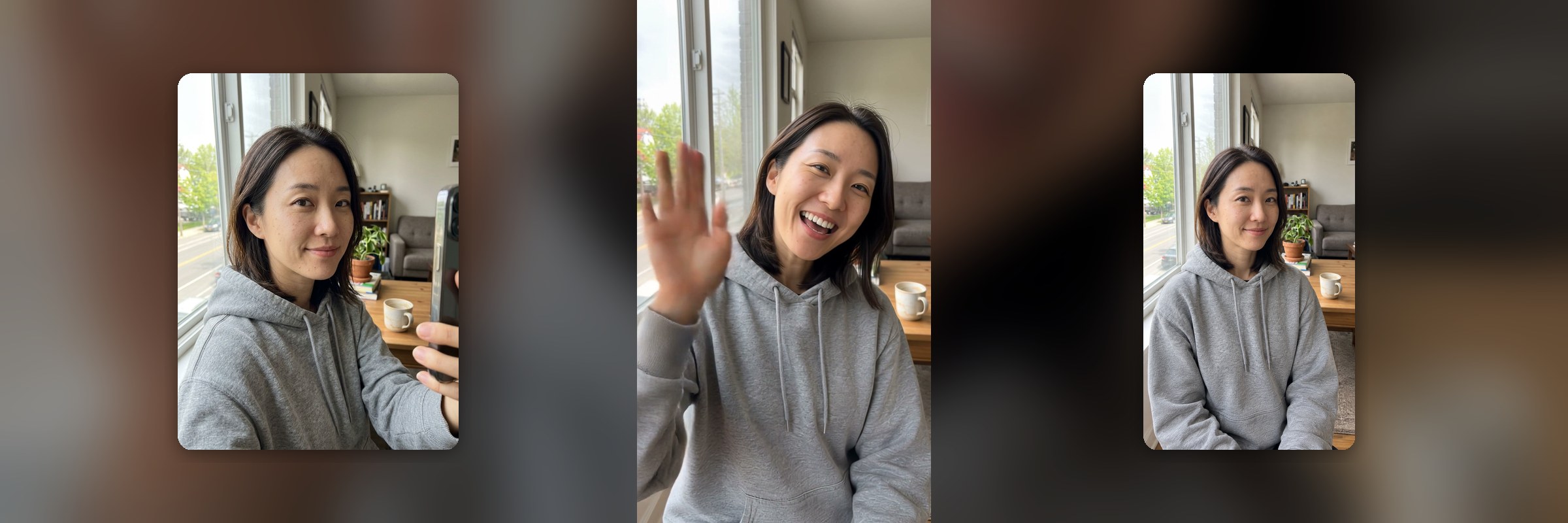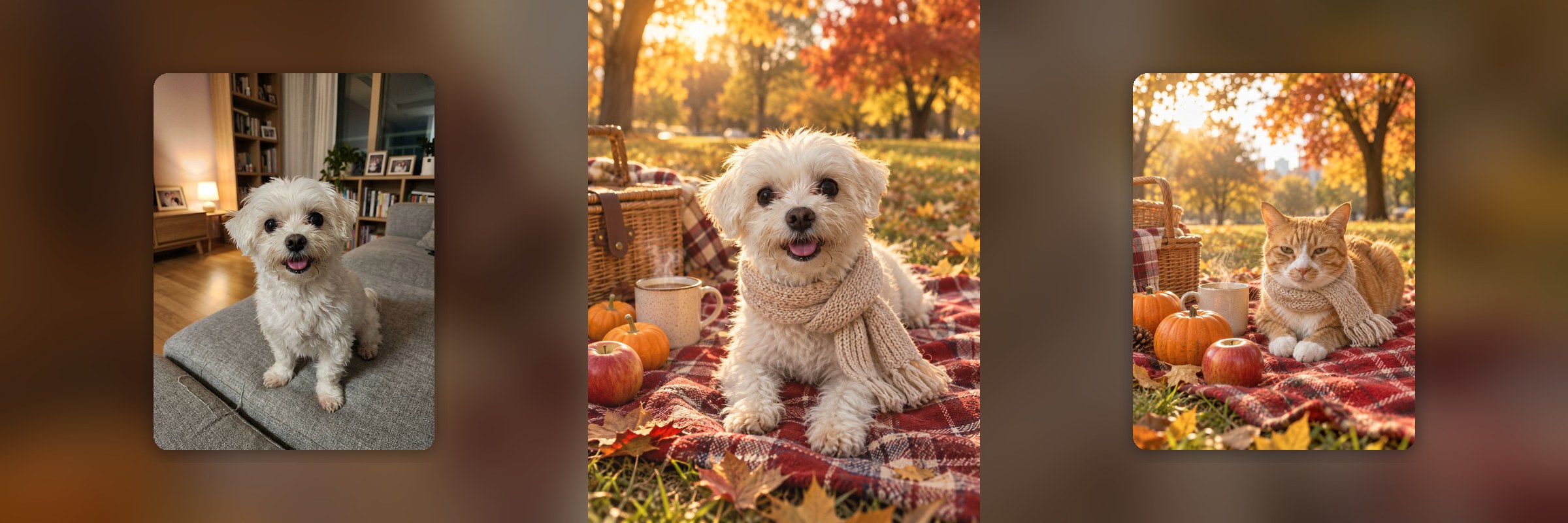
🎬 업종별 홍보 영상 — 관광 상품, 식초 같은 식품, 수건 같은 생활용품, 축제, 학원, 명절 선물세트, 생활 서비스, 노포의 브랜드 스토리, 공방 클래스… 업종은 달라도 잘 되는 홍보 영상의 뼈대는 같아요 — 훅(첫 3초) → 보여 주기 → 믿게 하기 → 행동(엔드 카드). 이 시리즈는 그 뼈대를 따라 컷 3~4개 + AI 내레이션으로 20~30초짜리 완성본을 만들어요. 아홉 명이 업종 하나씩 저마다의 결로 맡았어요. 공통 규칙은 넷 — 움직여야 할 컷만 영상으로(나머지는 사진 + 편집기 줌), 제품·장소는 내 사진 그대로, 정보는 내레이션과 편집기 글자로, '최고·효능' 같은 말은 빼기. 예시의 브랜드·장소·인물은 전부 이 기획을 위해 지어낸 것이에요.
학원·공부방·체육관 원생 모집 영상에 실제 아이들 얼굴을 쓰려면 보호자 동의가 필요하고, 수업 장면은 생각보다 밋밋해요. 그래서 이번 편은 교실을 게임 화면으로 바꿔요. 픽셀 학생들이 키보드를 두드리면 '띠링!' 레벨업, 어려운 문제는 친구들과 함께 깨는 보스전. 아이들이 먼저 "이거 뭐야?" 하고 부모님께 보여 주는 영상이에요.
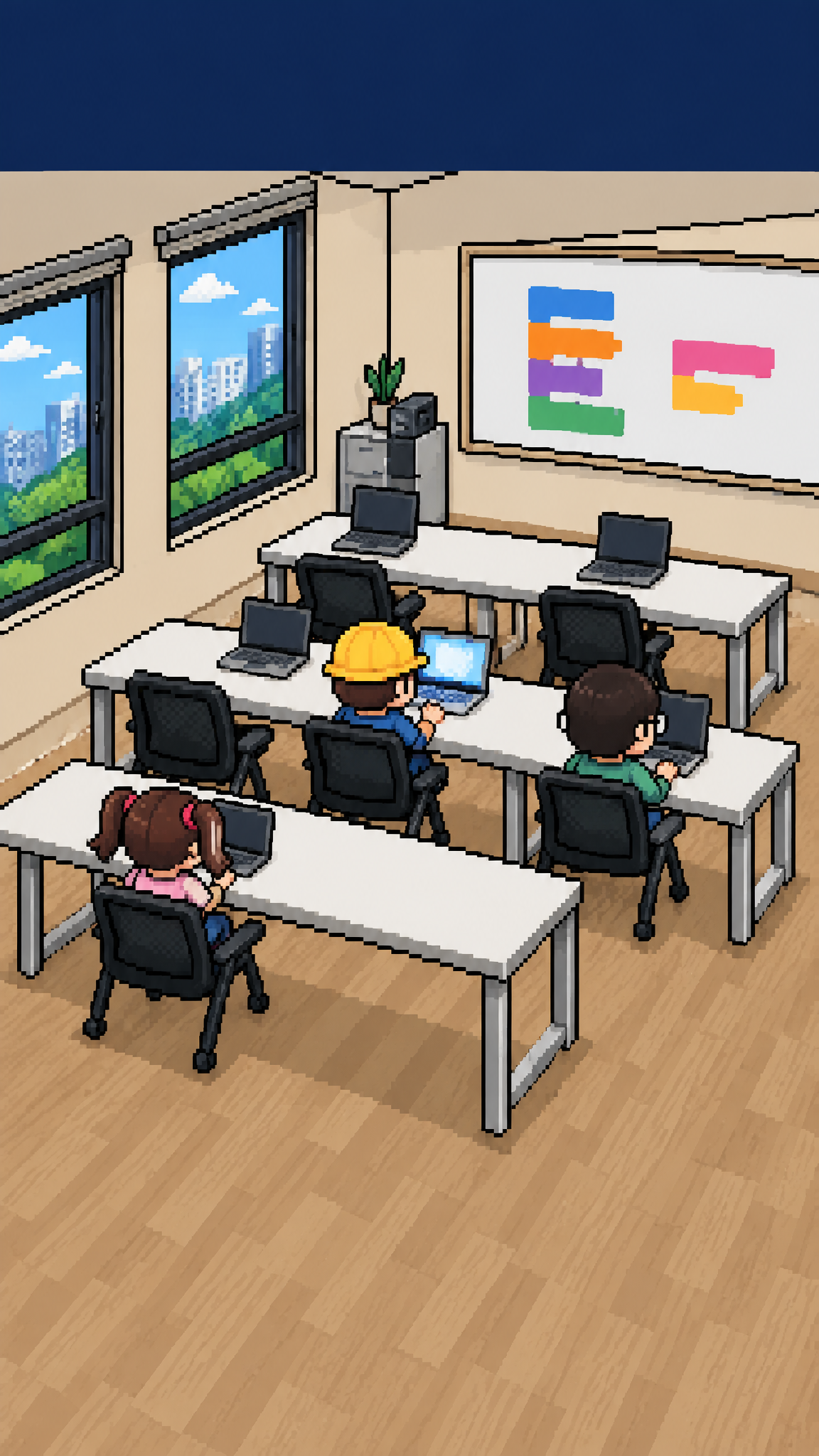
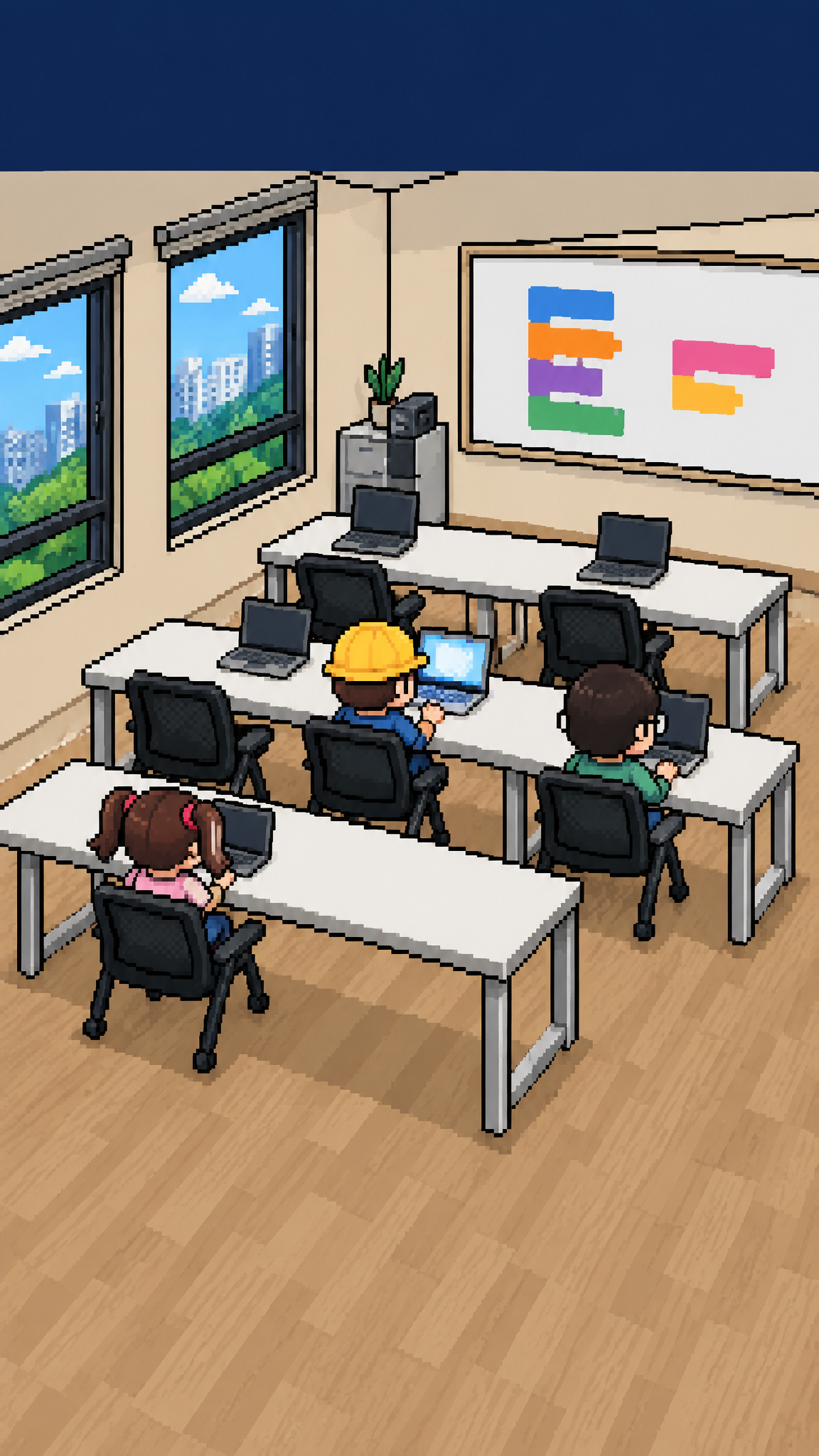
제가 늘 하는 '픽셀 아트' 요령이에요. 내 교실 사진을 그대로 픽셀로(책상 배치·창문 위치가 같아야 '우리 학원'이 돼요), 픽셀은 끝까지 또렷하게, 레벨·점수 글자는 편집기에서.
교실 사진을 편집할 이미지로 올리고 9:16으로 생성하세요. 시트·타일처럼 또렷함이 중요하면 화질을 high로 올려도 좋아요.
이 프롬프트의 핵심 세 가지
- "책상의 줄 수·노트북 개수 … 똑같이" — 게임 화면이어도 우리 교실이어야 해요. 학부모가 상담 와서 "영상이랑 똑같네" 하면 그게 신뢰예요.
- "각자 다른 머리 모양" — 2등신 픽셀 캐릭터는 다 똑같아 보이기 쉬워요. 표식 하나씩 주면 영상에서도 누가 누구인지 따라가요.
- "노란 모자 학생의 노트북 화면만 밝게" — 2단계에서 레벨업할 주인공을 미리 정해 둬요. 빛나는 곳으로 눈이 가요.
프롬프트·설정 보기
첨부한 사진 속 교실을 그대로 사용해 주세요. 책상의 줄 수·노트북 개수·화이트보드와 창문의 위치는 사진과 똑같이 유지합니다.
이 교실을 16비트 콘솔 게임풍 픽셀 아트. 픽셀은 또렷하고 모서리가 각지며 흐림·그라데이션 없음, 제한된 32색 팔레트, 선명한 검은 외곽선.
- 비스듬히 내려다보는 쿼터뷰 게임 화면. 교실이 화면 세로 가운데 3/5를 채운다
- 픽셀 학생 캐릭터 세 명(초등학생, 2등신, 각자 다른 머리 모양 — 양 갈래 머리 / 노란 모자 / 둥근 안경)이 노트북 앞에 앉아 있다. 노란 모자 학생의 노트북 화면만 밝게 빛남
- 화이트보드에는 색색의 블록 코딩 조각 모양(글자 없는 색 블록)만
- 창밖은 맑은 오후 하늘
- 화면 위쪽 1/6은 짙은 남색 빈 띠로 비워 둔다(레벨·점수 자막 자리)
세로 9:16 화면. 화면 위쪽 1/6과 아래쪽 1/4에는 얼굴·중요한 물건을 두지 않는다(릴스의 제목·자막·버튼이 덮는 자리). 주인공은 화면 세로 가운데 띠에.
글자·한글·한자·숫자·로고는 그리지 않기(간판·포장·화면·종이에도 읽히는 글자 없이).
| 품질 | medium |
| 비율 | 9:16 |
1단계 장면을 시작 이미지로 넣고 5초, 오디오 생성을 켜고 생성하세요. 픽셀 캐릭터는 사람 사진이 아니라서 Seedance 2.0 Fast로 하면 8비트 효과음까지 한 번에 나와요. 720p 5초에 약 1,430크레딧이에요.
이 프롬프트의 핵심 세 가지
- "초당 12프레임의 끊기는 … 픽셀은 끝까지 또렷하고" — 이 문장이 없으면 영상 모델이 부드럽게 보간하면서 픽셀이 뭉개져 그냥 흐릿한 그림이 돼요.
- "블록이 … 차곡차곡 맞춰진다 → 반짝 → 점프" — 배움(블록) → 성취(반짝) → 기쁨(점프) 순서예요. 수업의 효과를 말 대신 게임 문법으로 보여 줘요.
- "'띠링~' 효과음과 짧은 8비트 팡파레" — 효과음을 의성어로 적으면 그 타이밍에 나와요. 이 소리가 영상의 훅이에요.
프롬프트·설정 보기
첫 프레임의 픽셀 게임 장면을 그대로 이어 간다. 카메라 고정. 초당 12프레임의 끊기는 픽셀 게임 움직임, 픽셀은 끝까지 또렷하고 각지게.
처음 2초 — 노란 모자 학생이 노트북 키보드를 신나게 두드린다. 노트북 화면에서 색색의 픽셀 블록이 하나씩 튀어나와 공중에서 차곡차곡 맞춰진다.
3초째 — 블록이 다 맞춰지는 순간 노란 모자 학생 몸이 황금빛으로 반짝이며 픽셀 별이 사방으로 터진다.
마지막 2초 — 노란 모자 학생이 의자에서 폴짝 점프하며 두 팔을 들고, 옆의 두 친구가 박수를 친다. 그대로 멈춘다.
교실과 캐릭터 생김새는 끝까지 같다. 소리: 8비트 키보드 타닥타닥, 블록이 맞춰질 때 '뾱뾱', 레벨업 '띠링~' 효과음과 짧은 8비트 팡파레. 말소리 없음.
| 길이 | 5 |
| 해상도 | 720p |
| 비율 | adaptive |
| 오디오 생성 | true |
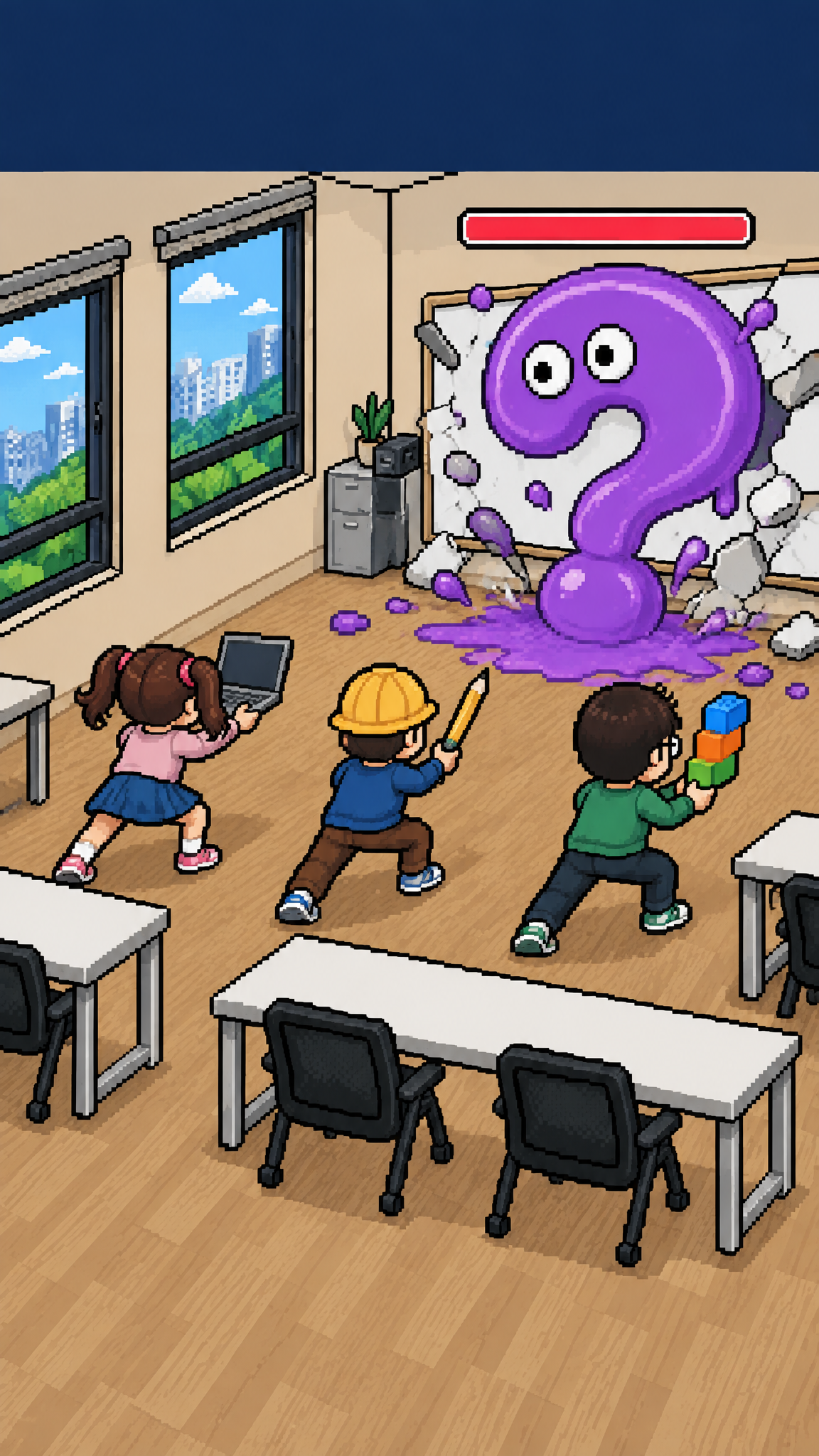
1단계 결과를 편집할 이미지로 올리고 9:16으로 생성하세요. 이 컷은 사진으로 두고 편집기에서 살짝 흔들림(셰이크) 효과만 줘도 보스전 느낌이 나요.
- "물음표 모양으로 꼬인 젤리 슬라임 … 익살맞게" — 어려운 문제를 '몬스터'로 만들되 무섭지 않게. 아이 대상 광고는 귀엽게 가야 부모님도 웃어요.
- "세 명이 나란히" — 학원의 장점(친구·협동)을 한 장에 담아요. "같이 깨면 되고요" 내레이션이 이 컷 위에 와요.
- "체력 바 모양의 빈 가로 막대" — 게임 UI는 그리되 숫자는 빼요. 숫자·글자는 깨져서 나와요.
프롬프트·설정 보기
첨부 이미지와 같은 픽셀 게임의 다음 장면이에요. 픽셀 학생 세 명(양 갈래 머리 / 노란 모자 / 둥근 안경)의 생김새와 교실은 첨부 이미지와 똑같이 유지합니다. 16비트 콘솔 게임풍 픽셀 아트. 픽셀은 또렷하고 모서리가 각지며 흐림·그라데이션 없음, 제한된 32색 팔레트, 선명한 검은 외곽선.
- 교실 앞 화이트보드에서 커다란 보라색 '문제 몬스터'가 튀어나와 있다 — 물음표 모양으로 꼬인 젤리 슬라임, 동그란 눈 두 개, 무섭지 않고 익살맞게. 몬스터는 화면 폭의 1/2
- 학생 세 명이 나란히 서서 각자 노트북·연필·블록을 무기처럼 들고 몬스터를 향해 한 발 내딛는 순간
- 몬스터 위에 체력 바 모양의 빈 가로 막대(색만, 글자·숫자 없음)
- 화면 위쪽 1/6은 짙은 남색 빈 띠
세로 9:16 화면. 화면 위쪽 1/6과 아래쪽 1/4에는 얼굴·중요한 물건을 두지 않는다(릴스의 제목·자막·버튼이 덮는 자리). 주인공은 화면 세로 가운데 띠에.
글자·한글·한자·숫자·로고는 그리지 않기(간판·포장·화면·종이에도 읽히는 글자 없이).
| 품질 | medium |
| 비율 | 9:16 |
대본을 넣고 목소리 친근한 언니, 감정 happy, 속도 1.08로 생성하세요. 몇 크레딧이면 돼요.
원생 모집 대본 쓰는 법
- "레벨 일. 코딩이 처음이어도 괜찮아요." — 첫 문장은 부모님의 걱정 하나를 풀어 줘요. '처음인데 따라갈 수 있을까?'
- "띠링!" — 대본에 효과음을 한 번 넣으면 영상의 레벨업 소리와 겹쳐 귀에 남아요(편집기에서 타이밍을 맞추세요).
- "무료 체험 수업으로 시작해 보세요." — 끝은 행동 하나. '등록하세요'보다 '체험해 보세요'가 문턱이 낮아요. 합격·성적 보장 같은 말은 쓰지 않아요.
프롬프트·설정 보기
레벨 일. 코딩이 처음이어도 괜찮아요.

블록을 하나씩 맞추다 보면… 띠링! 첫 게임이 움직여요.

막히는 문제는, 친구들이랑 같이 깨면 되고요.

이번 주말, 무료 체험 수업으로 시작해 보세요.
| 속도 | 1.08 |
| 감정 | happy |
| 목소리 | Korean_FriendlyBigSister |
| 언어 부스트 | Korean |
- 0~3초 훅 — 1단계 사진 + 줌 인, 위쪽 남색 띠에 "LV.1 코딩 처음"(게임 글꼴 느낌으로).
- 3~8초 — 2단계 레벨업 영상. 레벨업 순간에 띠 글자를 "LV.2!"로 바꾸면 게임처럼 보여요.
- 8~14초 — 3단계 보스전 사진 + 흔들림, "친구들이랑 같이 깨면 되고요".
- 14~20초 엔드 카드 — 실제 교실 사진(학생 없이) 위에 학원 이름·대상 학년·체험 수업 신청 방법.
- 내레이션을 먼저 깔고 컷을 맞추세요 — 영상 편집의 순서가 거꾸로 같지만, 홍보 영상은 말이 뼈대예요. 내레이션 파형이 끊기는 곳(대본의 빈 줄)이 컷이 바뀌는 자리예요.
- 사진 컷은 살짝 줌 — 정지 사진에 3~4초 동안 105~110% 확대 키프레임을 주면 영상 컷 사이에 섞여도 멈춘 느낌이 없어요.
- 영상 컷의 원래 소리는 낮추기 — 모델이 만든 효과음·분위기 소리는 20~30%로 남겨 두면 내레이션 밑에서 '현장감'이 돼요.
- 엔드 카드 3초 — 마지막 컷을 멈추고 브랜드 이름·한 줄 카피·어디서 사는지(스마트스토어 검색어, 예약 방법, 위치)를 크게. 홍보 영상은 '그래서 어떻게 하면 되는지'로 끝나야 해요.
- 자막은 꼭 — 소리를 끄고 보는 사람이 절반이 넘어요. 내레이션을 그대로 자막으로 얹으세요('쇼츠 내레이션' 튜토리얼의 SRT 방법을 쓰면 빨라요).
- 한 번 만들어 두 가지로 — 가로(16:9)는 홈페이지·유튜브·매장 모니터, 세로(9:16)는 릴스·쇼츠. 사진 컷만 비율을 바꿔 다시 생성하면 같은 대본으로 두 벌이 나와요.
- 픽셀이 뭉개져요 — 영상 프롬프트 첫 줄과 마지막 줄 두 번 "픽셀은 또렷하게"를 적으세요. 그래도 흐리면 해상도를 480p로 내려 보세요 — 픽셀 아트는 저해상도에서 오히려 또렷해요.
- 캐릭터가 바뀌어요 — 머리 모양 표식을 영상 프롬프트에도 다시 적으세요. 더 확실하게 하려면 '내 사진으로 도트 RPG 캐릭터 시트' 튜토리얼처럼 시트를 먼저 만들어 레퍼런스로 넣어요.
- 다른 학원이라면 — 태권도장은 '띠 색이 바뀌는 레벨업', 피아노 학원은 '음표 블록이 맞춰지는 레벨업', 영어 학원은 '말풍선 몬스터'로 바꾸세요.