튜토리얼 목록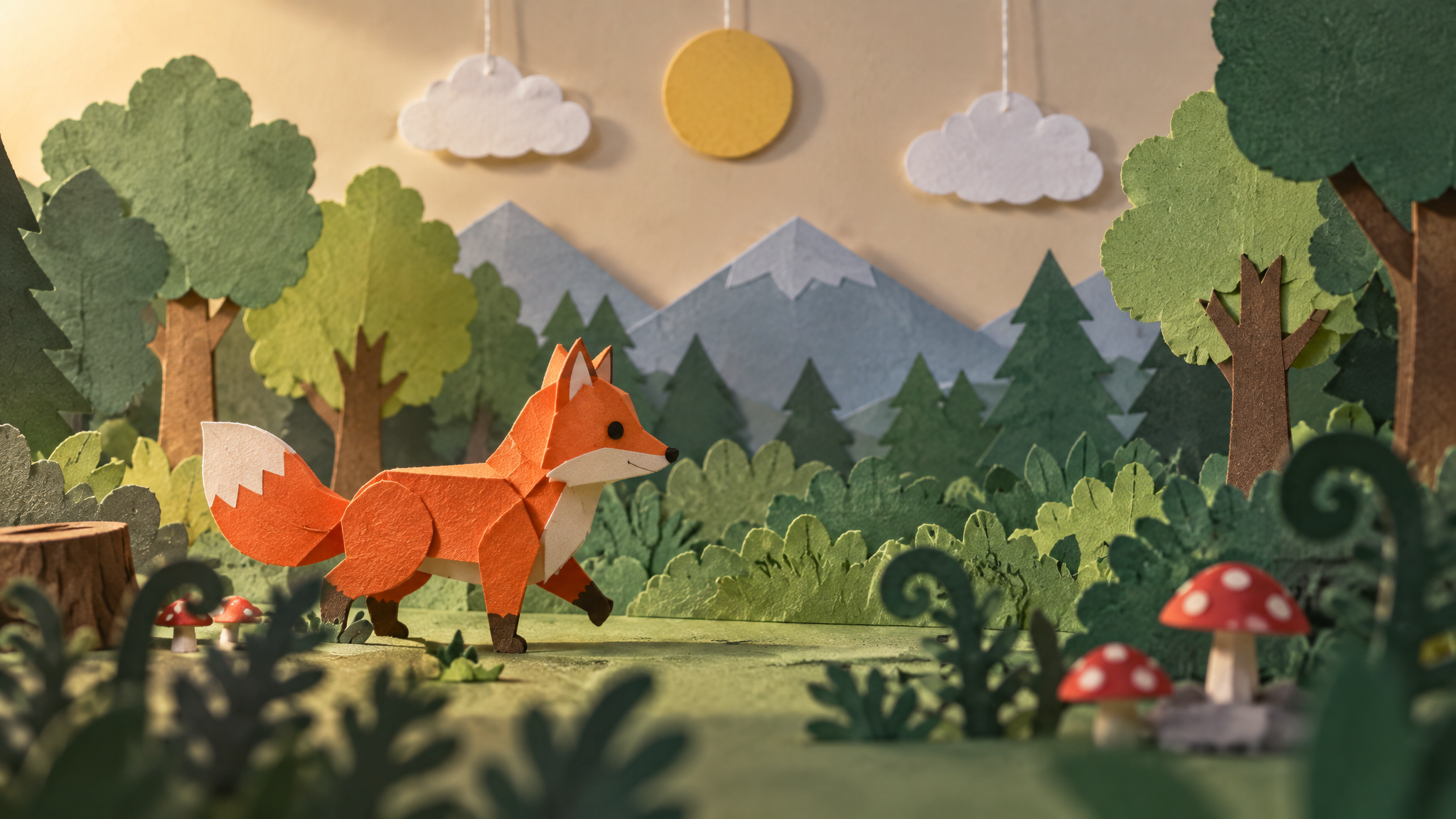 이 단계 따라 하기 ⚡ 약 110
영상 · 보통
종이 스톱모션 영상
색종이 여우가 종이 숲을 걷는 5초 — 뚝뚝 끊기는 손맛까지
🧾 준비물 없음⚡ 약 780크레딧3단계by 종이학
색종이를 오려 붙이고 한 장씩 찍어 이어 붙이는 스톱모션. 손이 많이 가서 더 사랑스러운 이 기법을 AI로 만들어 봐요. 준비물은 없어요.
순서는 두 단계예요. 먼저 종이로 만든 세트 한 장을 이미지로 완성하고, 그걸 영상으로 움직입니다. 그리고 영상 프롬프트에 "매끄럽지 않게"를 주문하는 게 이 튜토리얼의 핵심이에요. AI는 부드럽게 움직이고 싶어 하지만, 스톱모션의 매력은 끊김에 있으니까요.
1
종이 세트 한 장 만들기
아무것도 올리지 않고 프롬프트만 넣어 생성하세요. 비율은 16:9.
이 프롬프트의 핵심 세 가지
- "실제로 촬영한 사진" — "종이 스타일 일러스트"가 아니라 책상 위 세트를 카메라로 찍은 사진이에요. 그래야 종이 층 사이에 진짜 그림자와 깊이가 생겨요.
- 층을 숫자로 — "앞에서 뒤로 다섯 겹". 층마다 무엇을 둘지 적어 주면 다음 단계에서 층별로 따로 움직이는 입체감이 살아요.
- 주인공은 옆모습, 움직이는 자세로 — 납작한 종이 캐릭터는 옆모습이 가장 자연스러워요. 앞발을 든 자세로 만들어 두면 영상에서 바로 걷기 시작해요.
바꿔 보기
여우 → 종이학, 고래, 토끼. 숲 → 바닷속, 밤하늘, 도시 옥상. 주인공과 층 구성만 바꾸면 돼요.
프롬프트·설정 보기
모델 · GPT Image 2.5 Sunburst
색종이를 오려 겹겹이 세운 페이퍼크래프트 미니어처 세트를 실제로 촬영한 사진.

- 주인공: 주황색 색종이를 접고 오려 만든 작은 여우. 흰 종이 가슴과 꼬리 끝, 검은 종이 점 눈. 화면 왼쪽에서 오른쪽을 향해 걷는 옆모습, 한쪽 앞발을 든 자세
- 배경: 앞에서 뒤로 다섯 겹으로 세운 종이 숲. 앞쪽은 짙은 초록 고사리와 버섯, 가운데는 연두색 나무, 뒤쪽은 옅은 하늘색 산. 층 사이에 실제 간격이 있어 그림자가 떨어짐
- 하늘: 크림색 종이 배경에 실로 매단 흰 종이 구름 두 개와 노란 종이 해
- 재질: 색지의 결, 가위로 자른 가장자리, 살짝 말린 종이 끝
- 조명: 책상 스탠드 하나의 따뜻한 빛이 왼쪽 위에서 비춤
- 낮은 눈높이에서 정면으로 촬영, 앞쪽 고사리는 살짝 흐림
- 글자는 넣지 않기
| 품질 | medium |
| 비율 | 16:9 |
2
뚝뚝 끊기는 5초 영상으로 (Seedance 2.0 Fast)
1단계 결과를 히스토리에서 시작 이미지로 붙이고 생성하세요. 약 670크레딧, 5초 영상이에요.
스톱모션처럼 보이게 하는 문장
- "초당 12프레임처럼, 뚝뚝 끊긴다" — 가장 중요한 줄이에요. 여기에 "매끄럽게 움직이지 않는다"를 한 번 더 못 박아요.
- "프레임마다 조금씩 위치를 바꾼다" — 다리가 부드럽게 휘는 게 아니라 자리가 툭툭 바뀌는 느낌을 설명해요.
- "종이는 구겨지거나 모양이 변하지 않는다" — 이 말이 없으면 여우가 살아 있는 동물처럼 몸을 휘어요. 종이는 딱딱해야 해요.
- 카메라는 고정 — 실제 스톱모션도 삼각대에 고정해서 찍어요.
↳ 앞 단계 결과를 레퍼런스로 넣는 단계입니다 — 스튜디오 히스토리에서 방금 만든 결과를 붙이세요
이 단계 따라 하기 ⚡ 약 670프롬프트·설정 보기
모델 · Seedance 2.0 Fast
손으로 한 장씩 찍어 만든 종이 스톱모션 애니메이션. 초당 12프레임처럼 움직임이 뚝뚝 끊긴다. 매끄럽게 움직이지 않는다.
종이 여우가 왼쪽에서 오른쪽으로 통통 튀듯 걸어간다. 다리와 꼬리가 프레임마다 조금씩 위치를 바꾼다.
실에 매달린 종이 구름이 아주 조금씩 흔들리고, 앞쪽 종이 고사리가 여우가 지나갈 때 살짝 떨린다. 종이는 구겨지거나 모양이 변하지 않는다.
카메라는 고정.
종이가 사각거리는 소리, 작은 실로폰의 단순한 멜로디.
| 길이 | 5 |
| 해상도 | 720p |
| 오디오 생성 | true |
3
잘 안 될 때
- 너무 부드럽게 움직여요 — 첫 문장을 "스톱모션, 낮은 프레임레이트, 프레임이 건너뛰는 움직임"으로 더 세게 써 보세요.
- 여우가 진짜 동물처럼 변해요 — "납작한 종이 조각 그대로"를 덧붙이세요.
- 더 길게 만들고 싶어요 — 길이를 10초로 바꾸거나, 영상 마지막 장면을 저장해 다음 영상의 시작 이미지로 이어 붙이세요. 편집기에서 두 클립을 연결하면 돼요.
댓글