튜토리얼 목록
기타 · 보통
PPT 제품 목업 — 앱 화면을 휴대폰에 넣기
화면 캡처 한 장으로 제품 사진처럼 — 화면 속 글자는 한 글자도 바꾸지 않게
🧾 앱·웹 화면 캡처 1장⚡ 약 110크레딧3단계by 고구마
기획안이나 출시 발표에서 화면 캡처를 그냥 붙이면 밋밋해요. 사람이 휴대폰을 들고 있는 제품 사진이 훨씬 설득력 있죠. 목업 템플릿을 찾아 헤맬 필요 없이, 캡처 한 장을 AI에게 넣으면 돼요. 핵심은 화면 속 내용을 건드리지 못하게 하는 것이에요.
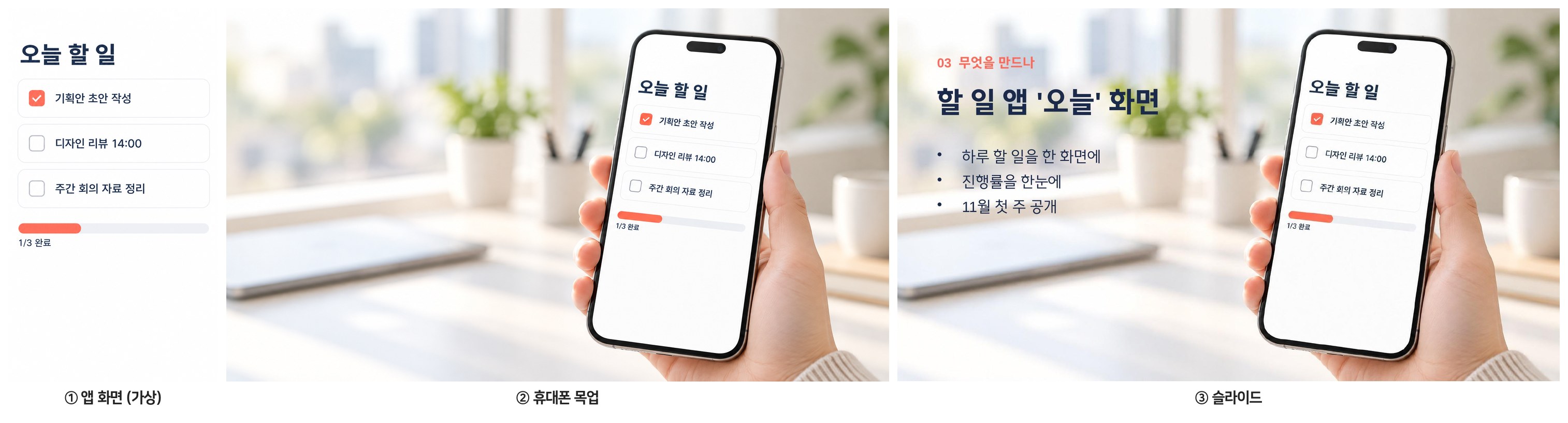
※ 예시의 앱 화면도 AI로 만든 가상의 앱이에요. 실제로는 여러분의 앱·웹 화면 캡처를 넣으면 돼요.
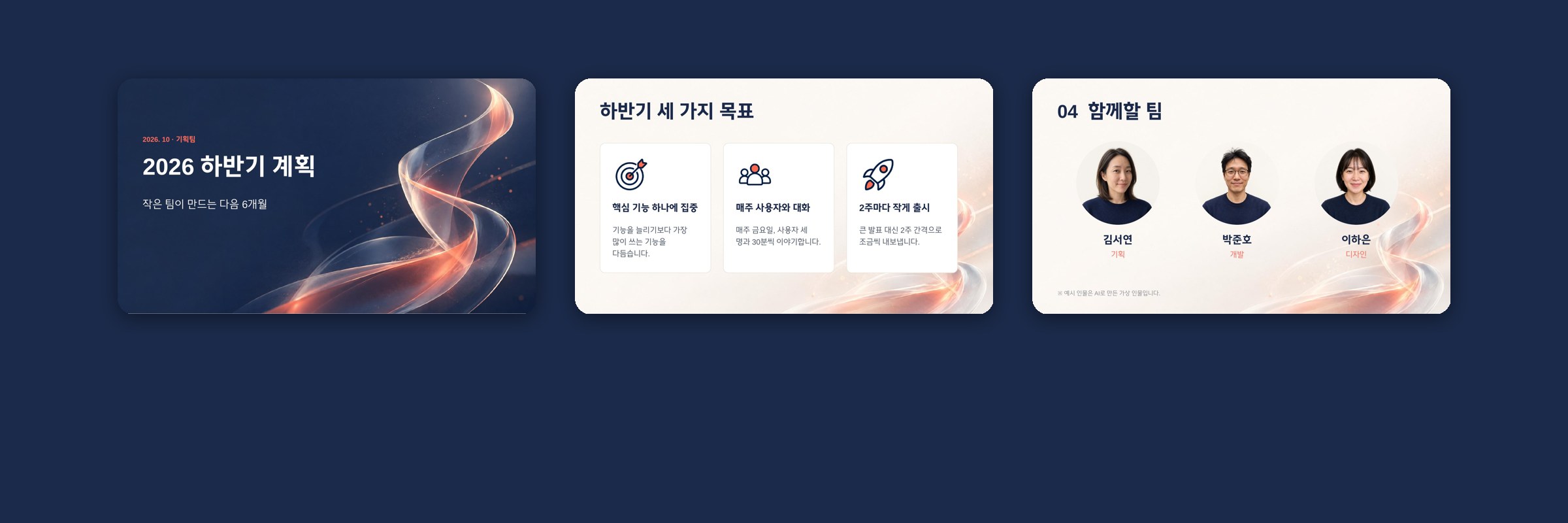
이 시리즈의 소재는 모두 한 팔레트 — 네이비 #1B2A4A · 코랄 #FF6B5B · 크림 #F7F4EF — 로 만들어, 한 덱에 모았을 때 한 사람이 디자인한 것처럼 보이게 했어요. 완성된 예시 덱은 AI 소재로 발표 자료 한 벌 완성하기에서 내려받을 수 있어요.
1
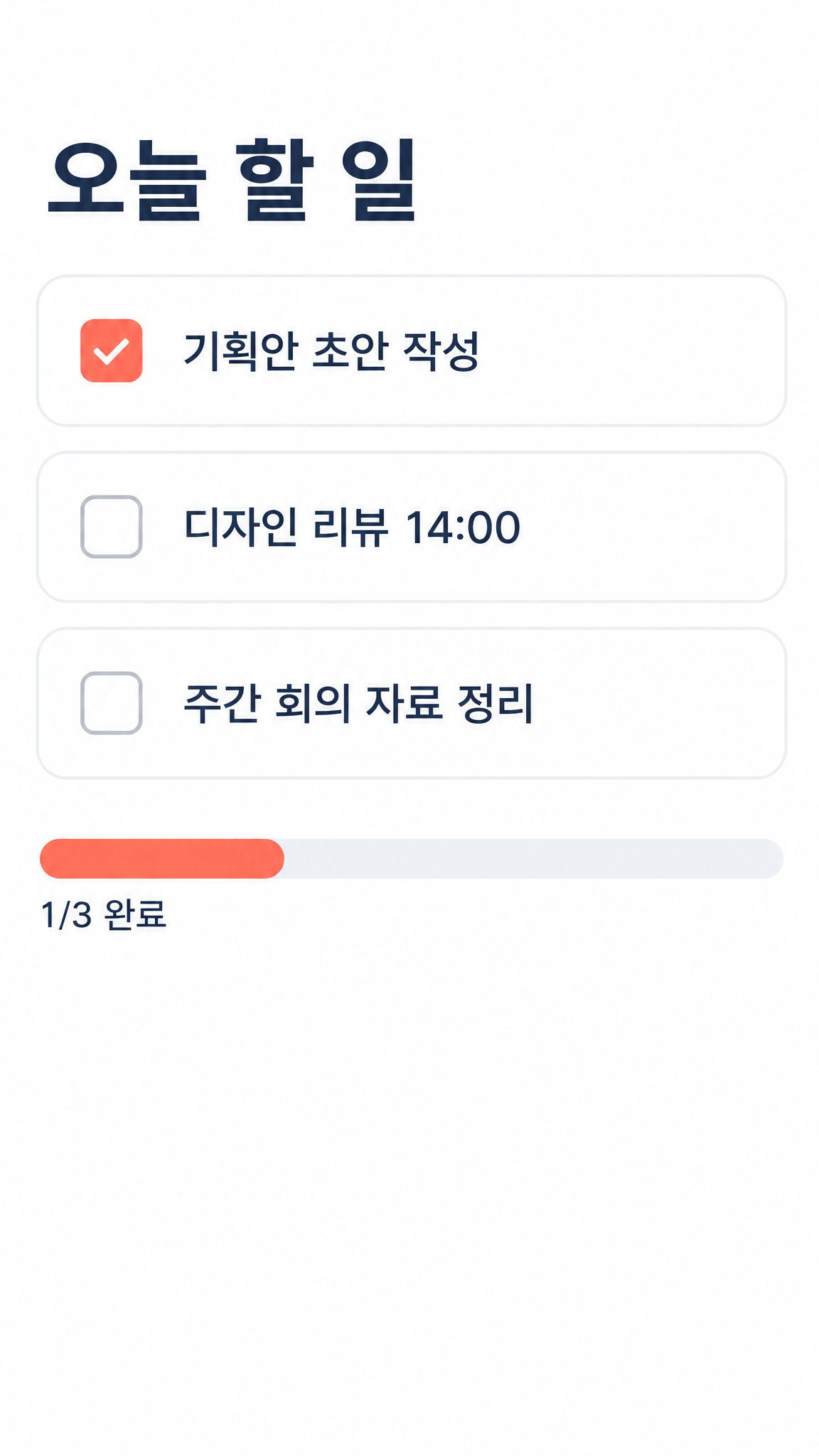
화면 캡처 준비하기
- 원본 해상도로 — 휴대폰 캡처 그대로가 좋아요. 글자가 뭉개진 캡처는 모델도 알아보기 어려워 글자를 틀리게 옮길 수 있어요.
- 개인정보 가리기 — 이름·전화번호·이메일은 캡처 단계에서 가리거나 예시 데이터로 바꾸세요.
- 상태 표시줄은 빼도 돼요 — 시계·배터리 줄이 없으면 더 깔끔해요.
- 화면 비율 — 휴대폰이면 세로 캡처, 노트북 목업이면 가로 캡처를 쓰세요.
2
휴대폰 목업 만들기
화면 캡처를 편집할 이미지에 올리고 생성하세요.
화면을 지키는 문장
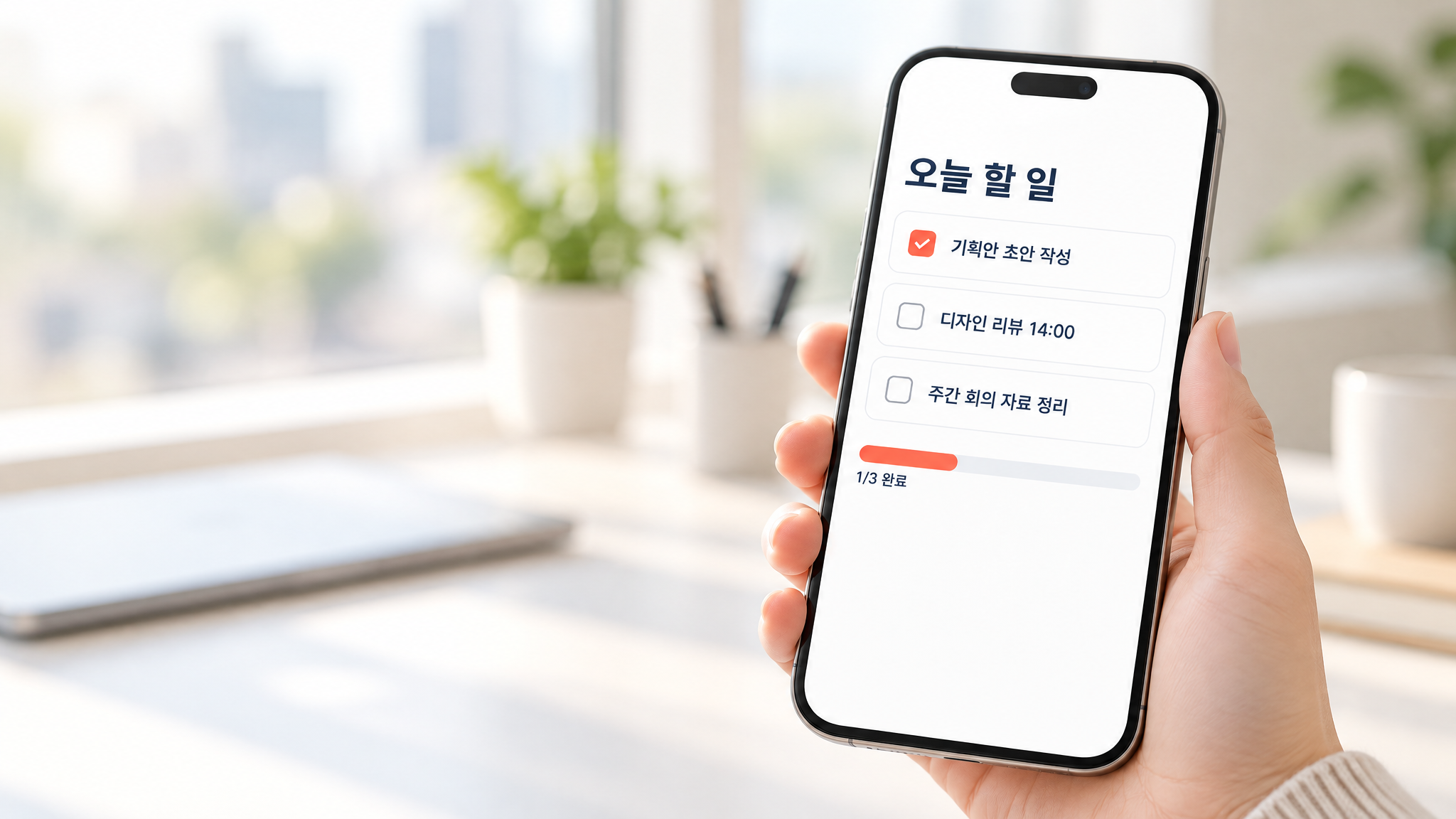
- "[화면 — 가장 중요] … 한 글자도 바꾸거나 새로 쓰지 마세요" — 목업에서 가장 조심할 점은 모델이 화면 글자를 '비슷하게' 다시 쓰는 거예요. 예시 결과는 "기획안 초안 작성", "디자인 리뷰 14:00", "1/3 완료"까지 원본과 똑같이 들어갔어요.
- 장면은 짧게 — "한 손이 휴대폰을 살짝 비스듬히 들고 … 흐려진 밝은 사무실 책상, 자연광". 배경이 복잡하면 화면이 묻혀요.
- "휴대폰은 오른쪽, 왼쪽 40%는 비워 둠" — 발표 문구 자리.
- "제조사 로고·상표 없음, 화면 밖에는 글자 없음" — 다음 단계에서 이 줄이 왜 필요한지 보여 드릴게요.
노트북 목업이 필요하면 "최신 스마트폰"을 "책상 위 노트북", 장면을 "노트북 앞에 놓인 커피잔"처럼 바꾸세요.
↳ 앞 단계 결과를 레퍼런스로 넣는 단계입니다 — 스튜디오 히스토리에서 방금 만든 결과를 붙이세요
이 단계 따라 하기 ⚡ 약 110프롬프트·설정 보기
모델 · GPT Image 2.5 Sunburst
첨부한 앱 화면을 최신 스마트폰 화면에 그대로 넣은 제품 사진을 만들어 주세요.

[화면 — 가장 중요] 화면 속 글자·아이콘·색·배치는 첨부 이미지와 똑같이. 한 글자도 바꾸거나 새로 쓰지 마세요.
[장면] 한 손이 휴대폰을 살짝 비스듬히 들고 있는 모습, 뒤로 부드럽게 흐려진 밝은 사무실 책상, 창으로 들어오는 자연광.
[여백] 휴대폰은 화면 오른쪽에 두고, 왼쪽 40%는 흐린 배경만 남겨 비워 둠(발표 문구를 넣을 자리).
[금지] 실제 휴대폰 제조사 로고·상표 없음. 화면 밖에는 글자 없음.
| 품질 | medium |
| 비율 | 2048x1152 |
3
한 줄 프롬프트와 비교하면
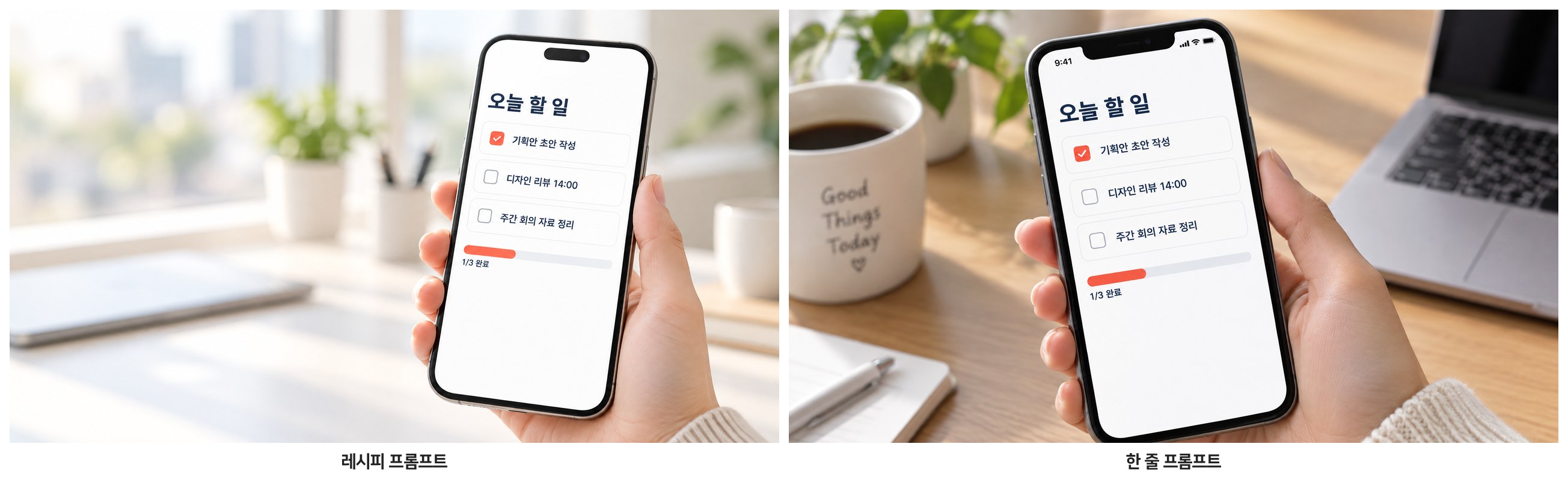
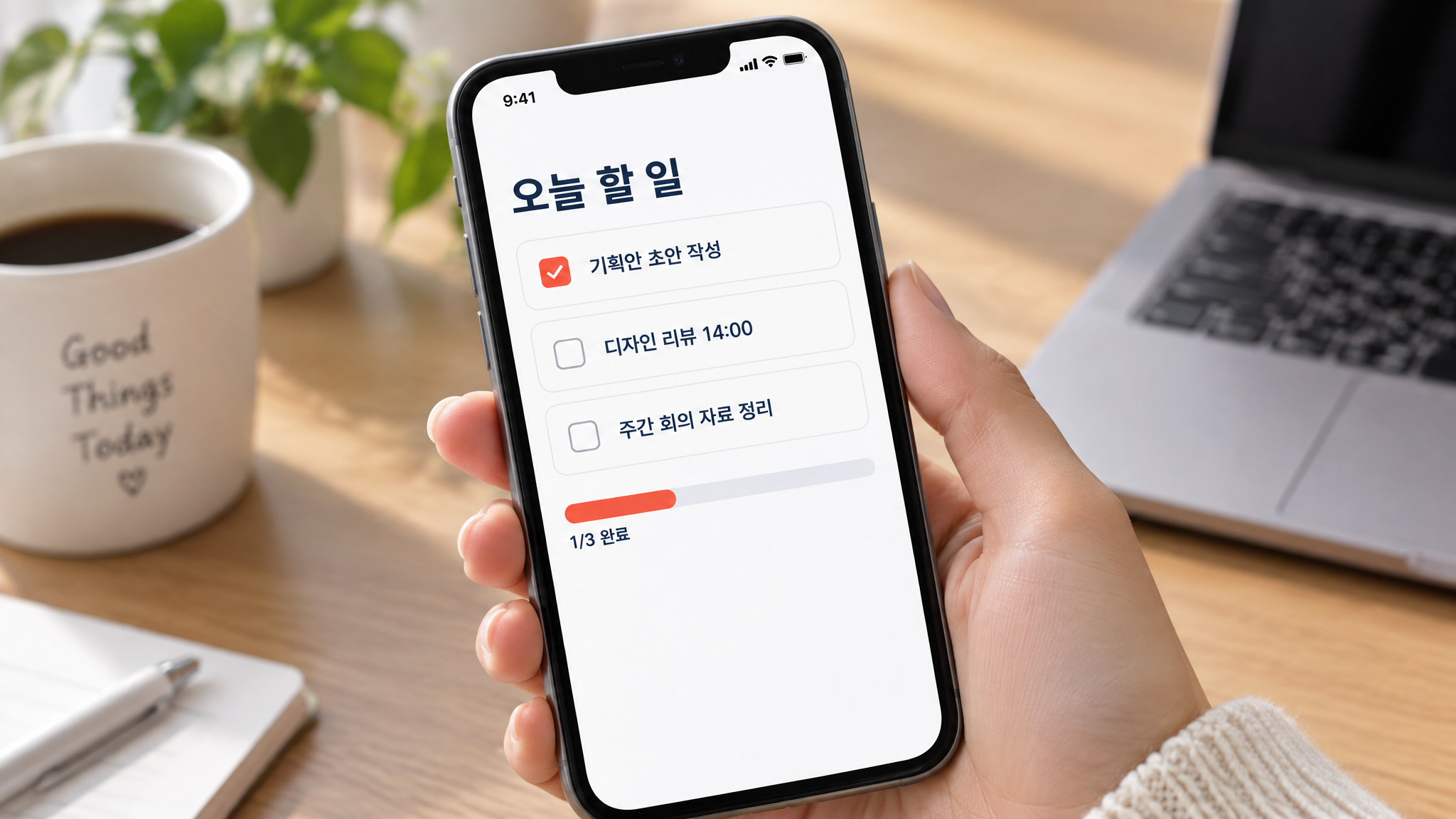
오른쪽은 "이 앱 화면을 스마트폰에 넣은 목업 사진 만들어 줘." 한 줄로 만든 결과예요. 화면 글자는 이번에도 잘 지켰지만 세 가지가 달라졌어요.
- 휴대폰이 한가운데 — 문구를 얹을 자리가 없어요.
- 없던 요소가 생김 — 원본에 없던 상태 표시줄(시계 '9:41', 배터리)이 화면에 추가됐어요.
- 화면 밖 글자 — 머그컵에 "Good Things Today"라는 영어 문구가 새겨졌어요. 발표 슬라이드에 우리가 쓰지 않은 문장이 섞이는 건 곤란하죠.
AI는 빈칸을 그럴듯하게 채우려 해요. 발표 소재에서는 채우지 말아야 할 곳을 분명히 적어 두세요.
주의 · 실제 휴대폰 제조사의 로고·상표는 넣지 마세요. 화면 캡처에 개인정보가 있다면 먼저 가리세요.
![[PPT 소재] 휴대폰 목업 — 할 일 앱 화면](https://files.core.today/aip/uploads/user_3HQjIGDzOAPXal00o7kDJfVuCy1/1790780133676-pub-X0wkklSDRtd5KsQ0io7Iml3O9Z8M5D09-0.png)
댓글