PPT 표지 배경 — 제목 자리를 비워 두는 법
발표 자료의 첫인상은 표지가 정해요. 그런데 AI에게 "표지 배경 만들어 줘"라고만 하면 그림이 화면 한가운데를 차지해서 정작 제목을 올릴 자리가 없어요. 이 레시피는 빈자리를 먼저 설계하는 법이에요.
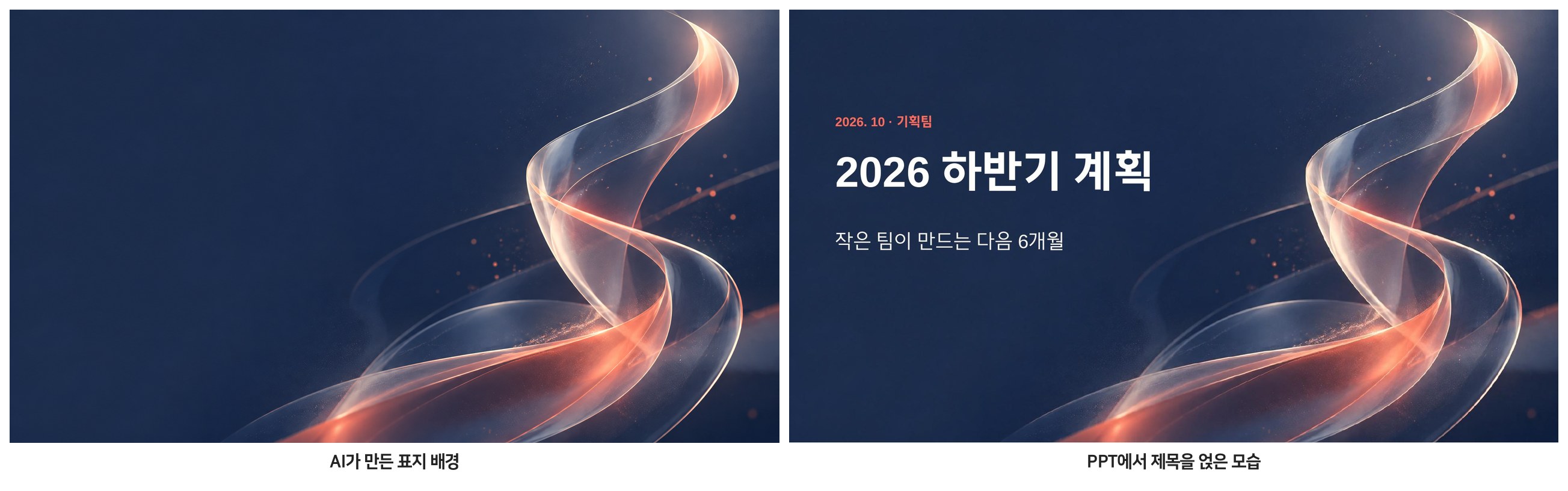
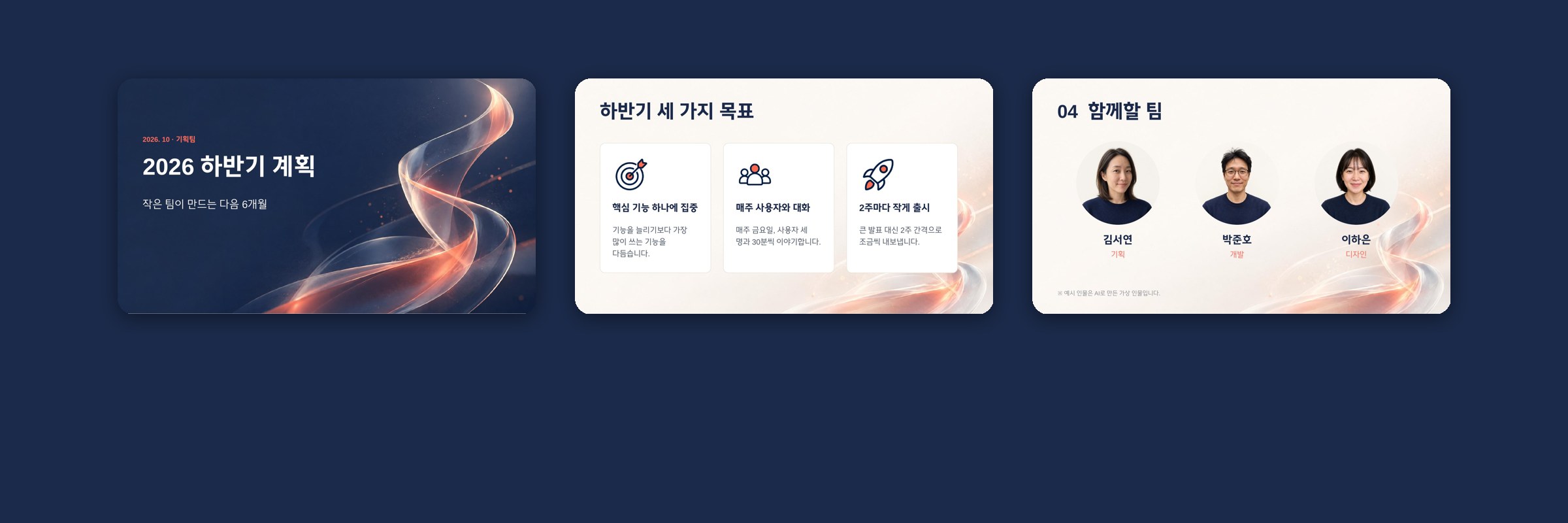
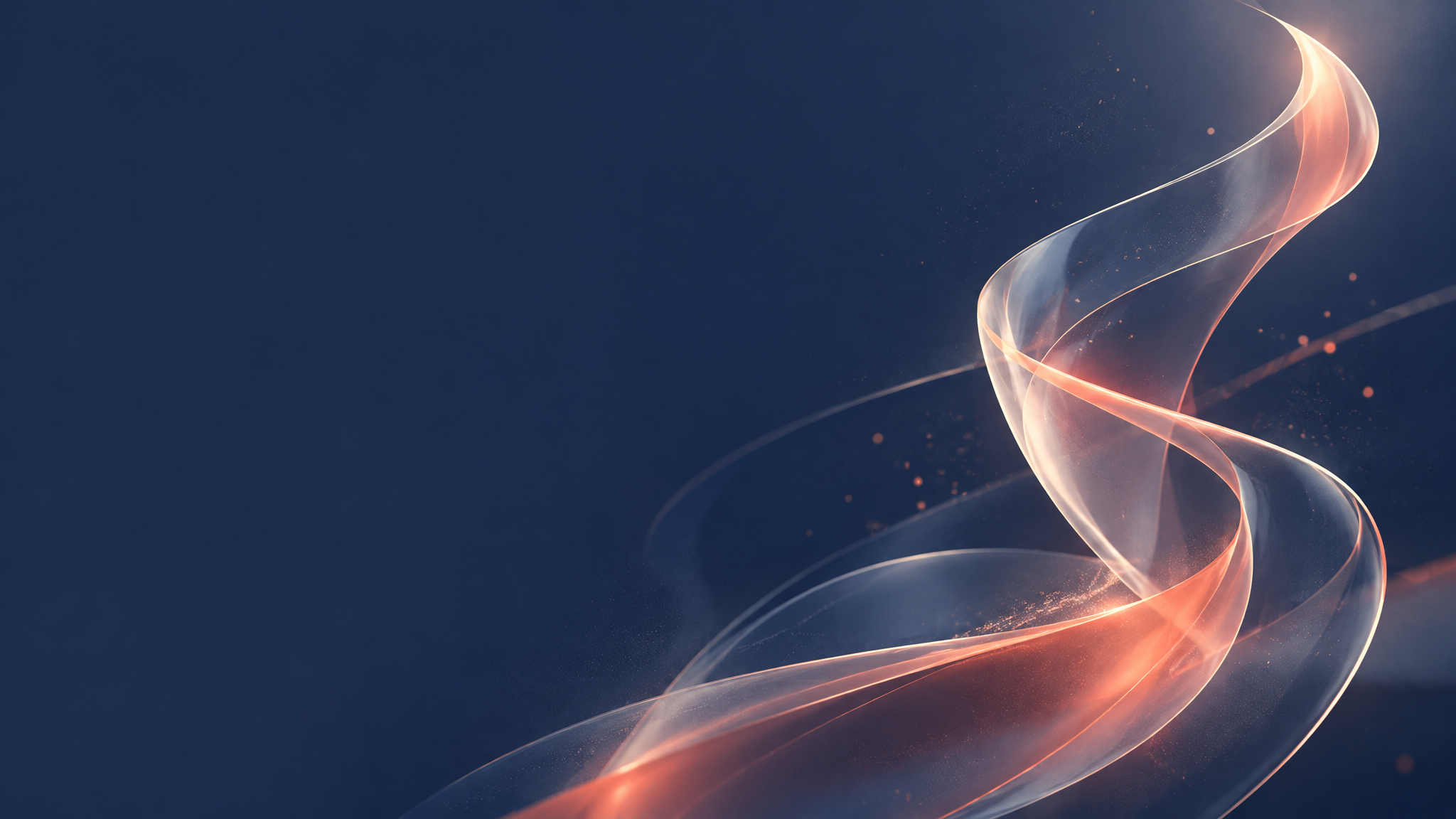
왼쪽이 AI가 만든 배경, 오른쪽은 PPT에서 제목 텍스트를 얹은 슬라이드예요. 왼쪽 절반이 비어 있어서 글자가 그대로 올라가요.
이 시리즈의 소재는 모두 한 팔레트 — 네이비 #1B2A4A · 코랄 #FF6B5B · 크림 #F7F4EF — 로 만들어, 한 덱에 모았을 때 한 사람이 디자인한 것처럼 보이게 했어요. 완성된 예시 덱은 AI 소재로 발표 자료 한 벌 완성하기에서 내려받을 수 있어요.
준비물 없이 바로 생성하면 돼요. 크기는 2048×1152(16:9)로 맞춰 뒀어요. 기본 16:9보다 커서 빔프로젝터·대형 모니터에서도 선명한데, 크레딧은 같은 약 110이에요.
프롬프트의 핵심 세 줄
- 여백을 퍼센트로 — "화면 왼쪽 45%는 비워 두세요 … 주요 오브젝트는 오른쪽 55% 안에만". "왼쪽을 좀 비워 줘"보다 숫자가 훨씬 잘 지켜져요. 비운 영역이 무엇에 쓰일지("흰 제목 글자가 올라갑니다")도 함께 말해 주면 그 영역을 더 평평하게 비워요.
- 색은 HEX 코드 세 개로 — "네이비 #1B2A4A, 코랄 #FF6B5B, 크림 #F7F4EF. 이 세 색 계열 외에는 쓰지 않기". 회사·팀 색이 있다면 그 코드를 그대로 넣으세요. 같은 코드를 모든 소재에 쓰면 덱 전체의 톤이 맞아요.
- "글자·숫자·로고 없음" — 배경은 배경일 뿐이에요. 제목은 PPT에서 쓰세요.
글자는 PPT에서, 그림은 AI에서
요즘 모델은 한글도 잘 쓰지만, 이미지 속 글자는 나중에 고칠 수 없어요. 오타 하나, 날짜 하나 바꾸려면 다시 생성해야 하죠. 발표 자료에서는 그림만 AI로 만들고, 제목과 본문은 PPT 텍스트로 얹는 게 가장 편해요. 그래서 이 시리즈의 프롬프트는 대부분 "글자 없음"과 "글자 넣을 자리 비워 두기"로 끝나요.
프롬프트·설정 보기
발표 자료 표지 배경 이미지를 만들어 주세요.

[용도] 파워포인트 16:9 표지. 제목은 나중에 PPT에서 직접 넣습니다.
[여백 — 가장 중요] 화면 왼쪽 45%는 비워 두세요. 무늬 없이 부드러운 단색에 가까운 영역으로, 여기에 흰 제목 글자가 올라갑니다. 주요 오브젝트는 오른쪽 55% 안에만.
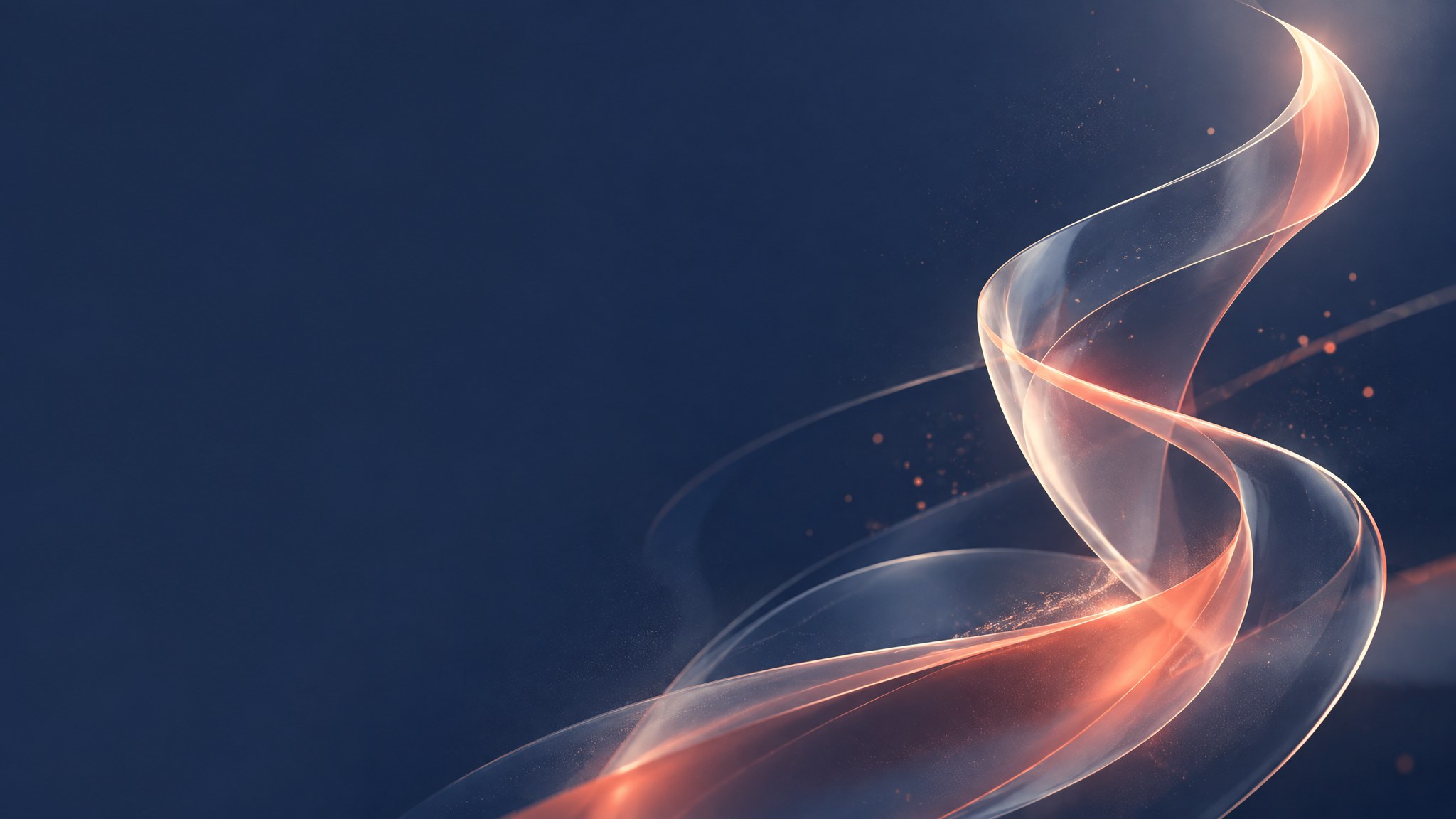
[장면] 오른쪽에 부드럽게 휘어지며 위로 솟아오르는 반투명 유리 리본 조형 — 성장을 떠올리게 하는 추상 오브젝트.
[색] 배경은 깊은 네이비 #1B2A4A, 포인트는 코랄 #FF6B5B, 하이라이트는 크림 #F7F4EF. 이 세 색 계열 외에는 쓰지 않기.
[질감·조명] 부드러운 스튜디오 조명, 은은한 그라데이션, 미세한 입자감.
[금지] 글자·숫자·로고·워터마크 없음. 사람 없음.
| 품질 | medium |
| 비율 | 2048x1152 |
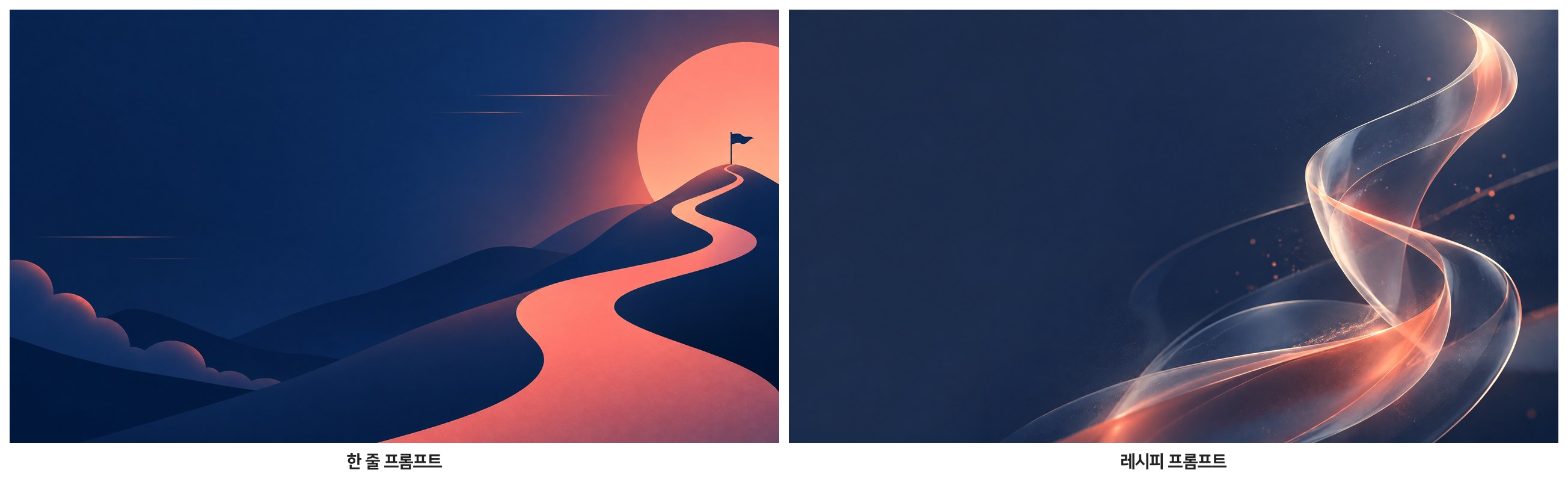
왼쪽은 "발표 표지 배경 이미지 만들어 줘. 주제는 성장. 네이비와 코랄 색으로." 한 줄로 만든 결과예요. 나쁘지 않지만, 모델이 '성장'을 산꼭대기 깃발과 굽은 길이라는 흔한 그림으로, 스타일은 평면 일러스트로 멋대로 정했어요. 왼쪽이 비어 보이는 것도 이번엔 운이 좋았을 뿐 — 다시 뽑으면 한가운데를 차지할 수도 있어요. 원하는 스타일과 여백은 말로 정해 두세요.
사진형 표지
오른쪽 예시는 같은 원리로 만든 사진형 표지예요. 제목을 가운데 정렬할 거라면 여백을 위쪽에 두면 돼요 — "화면 위쪽 40%는 비워 두세요. 구름 없는 맑은 하늘처럼 고른 영역으로 … 숲과 능선은 화면 아래쪽 60% 안에만".
- 여백 위치 고르기 — 왼쪽 정렬 제목이면 왼쪽, 가운데 제목이면 위쪽, 발표자 사진을 오른쪽에 둘 거라면 오른쪽을 비워요.
- 여백은 '어두운 곳'이나 '밝은 곳'으로 — 흰 글자를 쓸 거면 어두운 영역, 검은 글자면 밝은 영역을 비워 달라고 하세요.
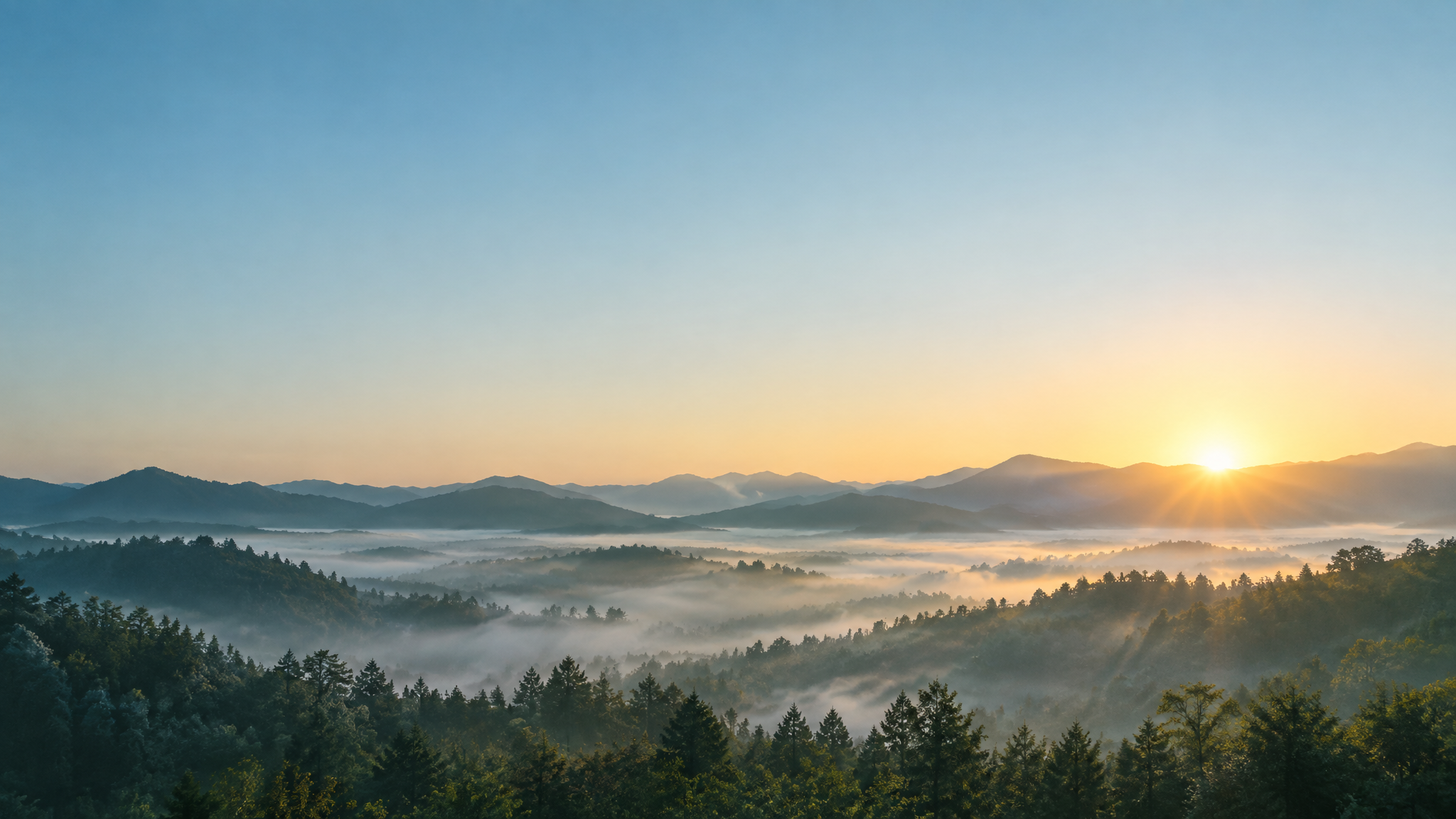
![[PPT 소재] 표지 배경 — 새벽 숲](https://files.core.today/aip/uploads/user_3HQjIGDzOAPXal00o7kDJfVuCy1/1790780132636-pub-vGlrqx5MoJOe7o452iMDcJ4XIHvivG9H-0.png)
![[PPT 소재] 표지 배경 — 유리 리본](https://files.core.today/aip/uploads/user_3HQjIGDzOAPXal00o7kDJfVuCy1/1790780132179-pub-lsiZnfKTFlDq7hyYY9iszJ9sH274sX1B-0.png)